إدارة المخزون والمخططات التفاعلية
لا توجد نتائج مطابقة في هذه الصفحة
جرّب كلمة أخرى، أو امسح مربع البحث.
من عقار قياسي واحد إلى مشروع تخطيط أراضٍ كامل، مع مخطط قطع تفاعلي وقابل للنقر بألوان الحالة.
القائمة: Properties
كل عقار — شقة مستقلة، فيلا، مكتب، أو قطعة أرض — يبدأ بنفس الطريقة: Properties ← Add New، ثم تعبئة النوع، الفئة، المنطقة، السعر، المساحة، الصور، المخططات، والمرافق. هذا السجل الواحد هو الأساس الذي يُبنى عليه كل شيء آخر في هذه الصفحة.
بالنسبة لمشروع تطويري يحتوي على وحدات أو قطع أراضٍ عديدة — مجمّع سكني، أو تقسيم أراضٍ — يحتوي عقار أم واحد على عدة عقارات فرعية تحته.
عقار أم من نوع Projects (مجمّع أو مشروع تطويري) يحتوي على عدة عقارات Villa تحته — سعر وحجم وحالة مستقلة لكل وحدة، منظّمة تحت سجل أم واحد.
عقار أم من نوع Land Planning يحتوي على عدة قطع أراضٍ Land فردية تحته — هذا هو النوع الذي يفعّل المخطط التفاعلي بصيغة SVG، الموضّح أدناه.
ملاحظة حول المصطلحات: "Land Planning" و"Projects" هما اسما نوع العقار تماماً كما يظهران في النظام — استخدمهما عند التنقّل، وليس مصطلحات عامة مثل "مشروع رئيسي".
حوّل مخططاً مسطحاً لتقسيم الأراضي إلى مخطط قابل للنقر وملوّن حسب الحالة — ينقر الزائر على قطعة ليرى حالتها ويفتح صفحة عقارها مباشرة.
1رفع ملف SVG
على العقار الأم (Land Planning / Projects)، انقر Add SVG map. ارفع ملف .svg وحدّد عرضه وارتفاعه.
2إضافة القطع الفرعية
استخدم Bulk Add لإنشاء عقارات Land/Villa الفرعية التي سيمثّلها هذا المخطط، ولكل منها L No. (رقم الأرض) الخاص بها.
3تحديد المواقع بالنقر
انقر Edit SVG، ثم انقر مباشرة على المخطط المعروض لكل قطعة لتحديد موقعها، وأدخل L No. الخاص بها لربطها بالعقار الفرعي الصحيح.
4مباشرة على الموقع العام
يرى الزوّار مخططاً ملوّناً حسب الحالة وقابلاً للنقر — ألوان لحالات متاح/مباع/محجوز — والنقر على أي قطعة يفتح صفحتها الخاصة مباشرة.
يظهر مخطط SVG فقط للعقارات الأم التي نوعها Land Planning أو Projects، وفقط بعد وجود عقار فرعي واحد على الأقل لربط القطع به.
إذا لم يتبع ملف SVG هذا الهيكل بالضبط، لن تكون القطع قابلة للنقر — هذا ليس تفضيلاً في الأسلوب، بل هو ما يحدّد كيفية عثور كود المخطط على كل شكل وربطه.
يجب أن يقع كل شكل قطعة قابل للنقر داخل عنصر مجموعة واحد بالمعرّف الدقيق id="landmarks-map". الأشكال خارج هذه المجموعة لن تُعتبر قطعاً قابلة للنقر.
كل شكل قطعة فردي، داخل تلك المجموعة، يحتاج معرّفه (id) الخاص بالصيغة الدقيقة prop-<L No.> — مثال: id="prop-12" للقطعة التي قيمة حقل L No. الخاص بها هي 12. هذا ما يربط الشكل بالعقار الصحيح.
ملف نموذجي حقيقي وفعّال
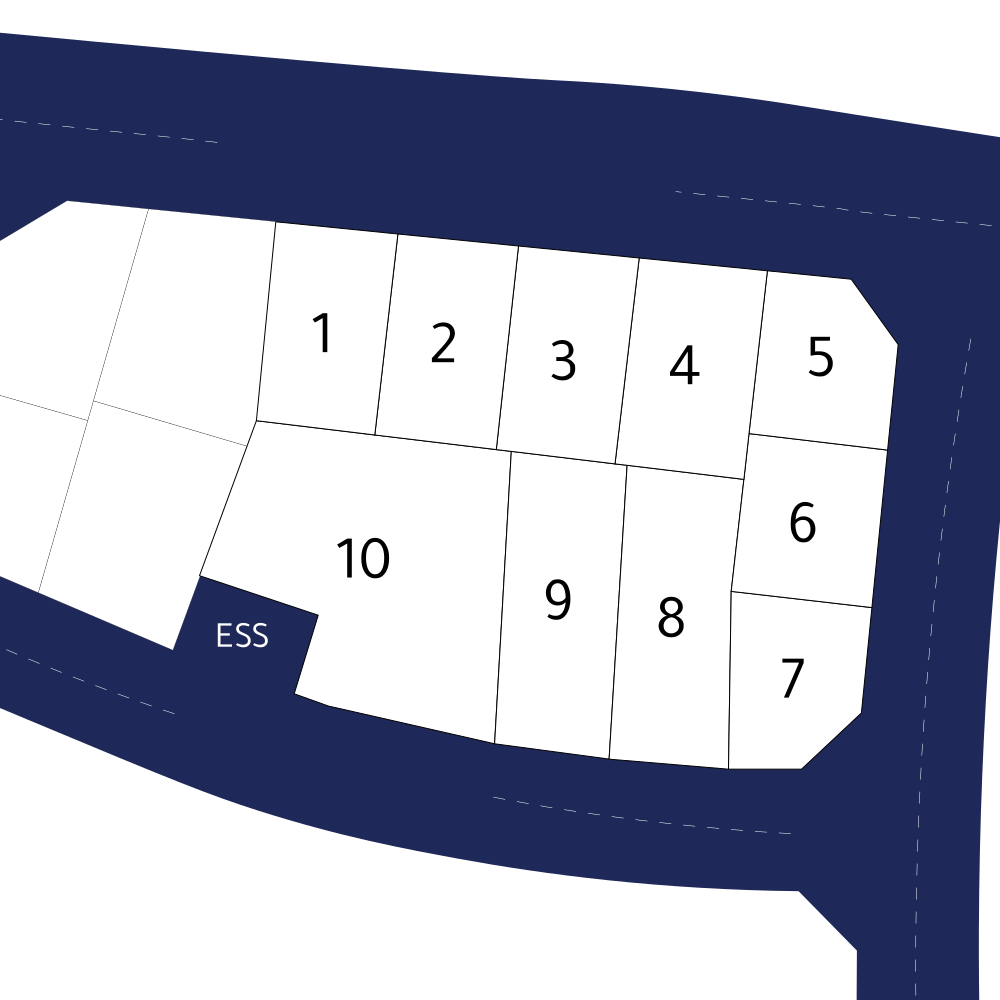
هذا الملف — land-plan-map.svg، ويحتوي 10 قطع (prop-1 حتى prop-10) ضمن مجموعة واحدة <g id="landmarks-map"> — مثال مؤكد وفعّال. افتحه في محرر المتجهات لديك لترى الهيكل الدقيق الذي يجب على المصمم اتباعه: مجموعة landmarks-map واحدة، وكل قطعة شكل فرعي مباشر بمعرّف تسلسلي prop-<L No.>.
كيف يبدو هذا في لوحة الطبقات بمحرر المتجهات لديك
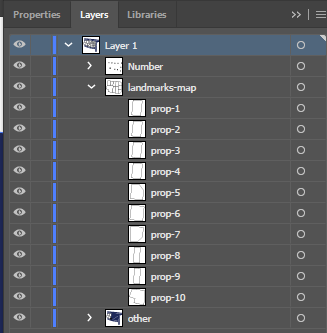
سيحتوي ملف SVG على طبقات مشابهة للمثال أدناه داخل محرر المتجهات (مثل Illustrator) — مجموعة landmarks-map موسّعة لتظهر كل قطعة مرقّمة كطبقة فرعية خاصة بها، إلى جانب أي طبقات زخرفية أو خلفية:
مثال على كود SVG
مقتطف مختصر من الملف النموذجي أعلاه — الجزء المهم فعلياً. كل شيء آخر في الملف (الرسومات الخلفية، التسميات، خطوط الأبعاد) يمكن هيكلته كما تشاء؛ فقط هذه المجموعة ومعرّفات عناصرها الفرعية هي الأساسية.
<!-- مجموعة واحدة، بمعرّف دقيق "landmarks-map" -->
<g id="landmarks-map">
  <!-- كل قطعة: شكل فرعي مباشر، id = "prop-" + رقم الأرض الخاص بها -->
  <polygon id="prop-1" points="397.9,234 374.8,435 256.4,420.7 275.8,221.8" />
  <polygon id="prop-2" points="518.5,246 496.3,449.6 374.8,435 397.9,234" />
  <polygon id="prop-3" points="639.2,258 615,463.9 511.3,451.4 496.3,449.6 518.5,246" />
  <!-- ...يستمر حتى prop-10... -->
</g>| أفضل الممارسات | سبب أهميتها |
|---|---|
| استخدم محرر متجهات حقيقي | Adobe Illustrator أو Figma أو Inkscape جميعها تُصدّر ملف SVG نظيفاً ومنظّماً — تجنّب الأدوات التي تُسطّح الأشكال أو تحذف المعرّفات. |
| حافظ على خفة الملف | احذف العناصر المخفية أو الزائدة، وتخلّص من التفاصيل الصغيرة جداً بحيث لا تُرى فعلياً على المخطط المعروض. |
| بسّط نقاط الربط | المسارات المعقّدة بشكل مفرط تُبطئ العرض دون أي فائدة مرئية — بسّط المنحنيات قبل التصدير. |
| قرّب الإحداثيات | دقة من 1-2 رقم عشري كافية تماماً — الأرقام الإضافية تزيد حجم الملف فقط دون فائدة. |
حدّد رقم L No. لكل قطعة فرعية قبل تصميم تسمية ملف SVG — بهذه الطريقة تُسمّي الأشكال لتطابق قيم L No. حقيقية وموجودة فعلياً، بدلاً من تخمين أرقام مسبقاً.