
منشورات Instagram: صور جاهزة للنشر للعقارات
لا توجد نتائج مطابقة في هذه الصفحة
جرّب كلمة أخرى، أو امسح مربع البحث.
حوّل أي عقار إلى صورة جاهزة للنشر، بالإنجليزية أو العربية، دون فتح أي برنامج تصميم. اختر العقار، اختر المقاس، ثم نزّل الصورة — ويُكتب الوصف (Caption) تلقائياً في الوقت نفسه.
نقرة واحدة من صفحة العقار، ثلاثة مقاسات لكل منشور، خمسة تصاميم جاهزة (أو ارسم تصميمك الخاص بسحب العناصر على لوحة)، تصميم مختلف لكل نوع عقار، ووصف يُبنى تلقائياً من بيانات العقار نفسه. اللغة العربية مدعومة بشكل كامل — الاتجاه من اليمين لليسار فعلياً، وليس مجرد ترجمة.
لقطات الشاشة في هذه الصفحة مأخوذة من حساب Wide التجريبي، فقط لتوضيح شكل كل شاشة — وهي ليست بياناتكم. بمجرد تفعيل الميزة لديكم، ستعرض كل شاشة عقاراتكم أنتم، وهويتكم البصرية، وتصميمكم كما أعددتموه بالضبط.
| المكان | ما هو |
|---|---|
| الإعداد ← العقارات ← منشورات Instagram | شاشة الإعدادات: التصميم، الهوية البصرية، الخطوط، الألوان، التفاصيل، نصوص الوصف. |
| زر الصورة على صفحة العقار | من هنا تُصنع المنشورات فعلياً. يفتح نافذة المنشور لهذا العقار تحديداً. |
تظهر شاشة الإعدادات في القائمة فقط عندما تكون الميزة مفعّلة لديكم — انظر القسم ٣.
زر الصورة، أعلى صورة العقار
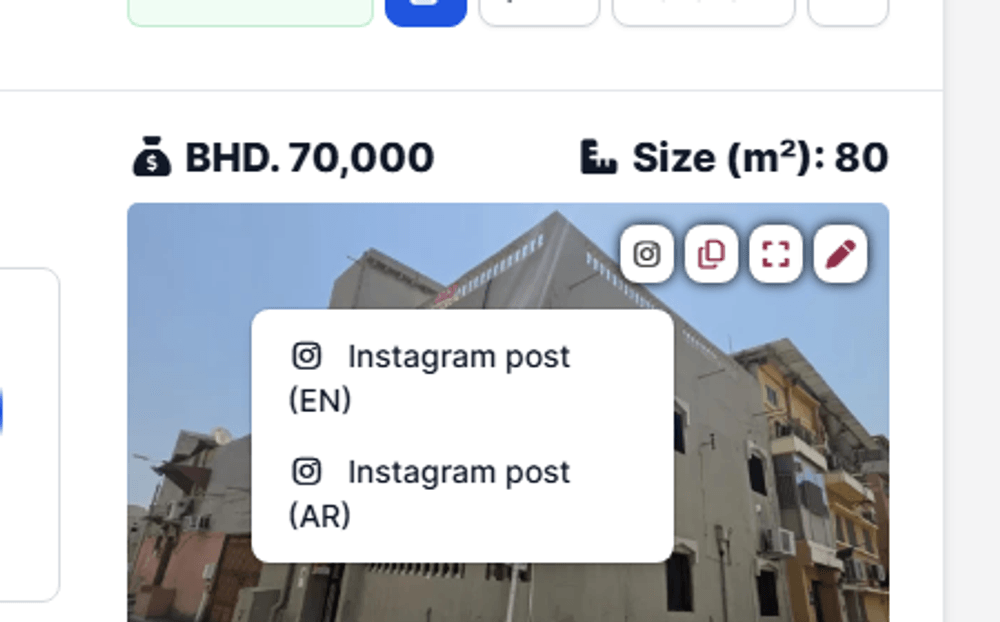
افتح عقاراً، اضغط زر الصورة أعلى صورة العقار، واختر منشور Instagram (إنجليزي) أو (عربي). تُفتح نافذة والمنشور جاهز فيها مسبقاً.
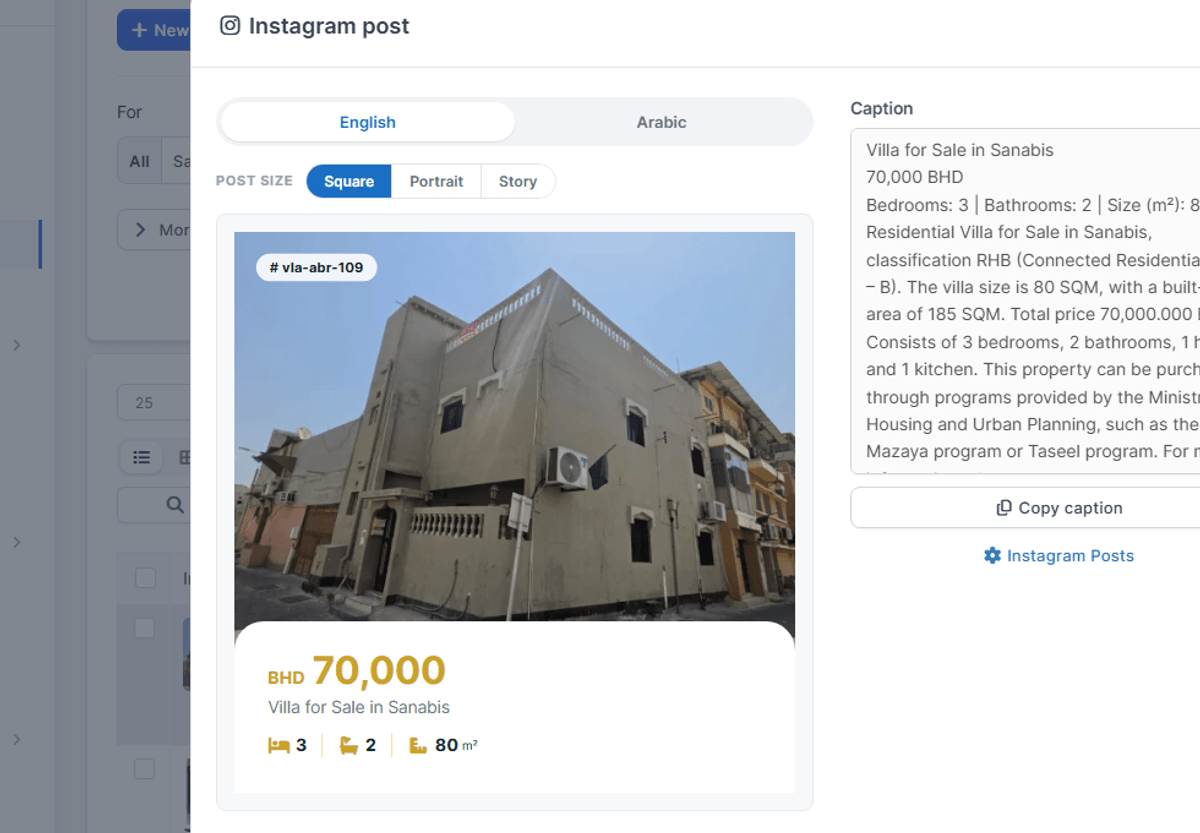
نافذة المنشور — بالإنجليزية
المنشور نفسه — بالعربية
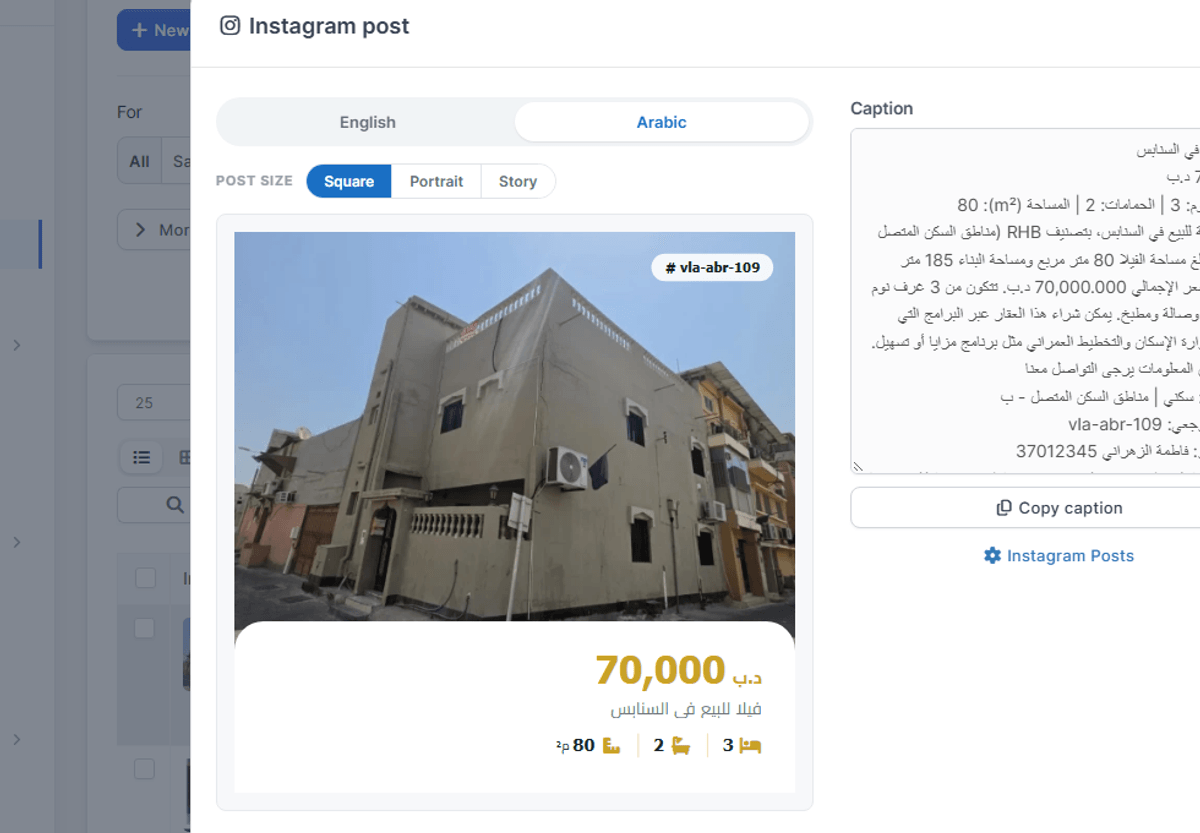
تبديل اللغة يعيد رسم المنشور بالكامل — الأيقونات والمحاذاة ونص الوصف معاً، وليس الكلمات فقط.
| الأداة | ما تفعله |
|---|---|
| إنجليزي / عربي | يعيد رسم المنشور بتلك اللغة، بما في ذلك نص الوصف. |
| مربع / عمودي (Portrait) / قصة (Story) | ١٠٨٠×١٠٨٠، ١٠٨٠×١٣٥٠، ١٠٨٠×١٩٢٠. لكل مقاس تصميمه الخاص. |
| تنزيل PNG | يحفظ الصورة بالحجم الكامل. |
| نسخ الوصف | ينسخ نص الوصف، جاهزاً للصقه في Instagram. |
يُسمّى الملف بطريقة تجعل العثور عليه لاحقاً سهلاً:
لا يُرفع أو يُنشر شيء نيابة عنكم. تُرسم الصورة في متصفحكم وتُحفظ على جهازكم — قرار النشر يبقى قراراً بشرياً.
إذا كان العقار ينقصه شيء: أي عنصر لا يملك ما يعرضه يُحذف بدل أن يُرسم فارغاً. عقار بلا رمز QR للترخيص يطبع دون رمز QR ودون مربع فارغ مكانه — بقية المنشور يلتئم حوله تلقائياً.
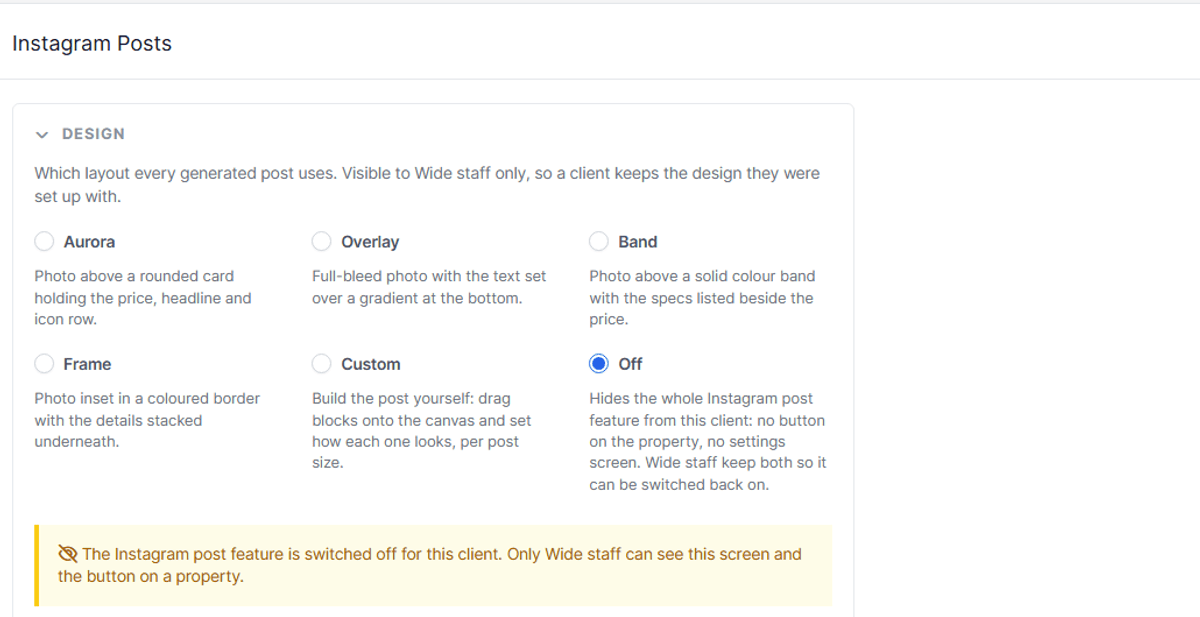
تصل الميزة معطّلة
يقوم فريق Wide بتفعيلها لكم واختيار التصميم الذي تستخدمه منشوراتكم، لأن اختيار التصميم شيء نُعدّه معكم لا خياراً تتصفحونه بأنفسكم. وطالما هي معطّلة، لا يرى أحد في شركتكم شاشة الإعدادات أو الزر على صفحة العقار.
لوحة التصميم، أثناء تعطيل الميزة
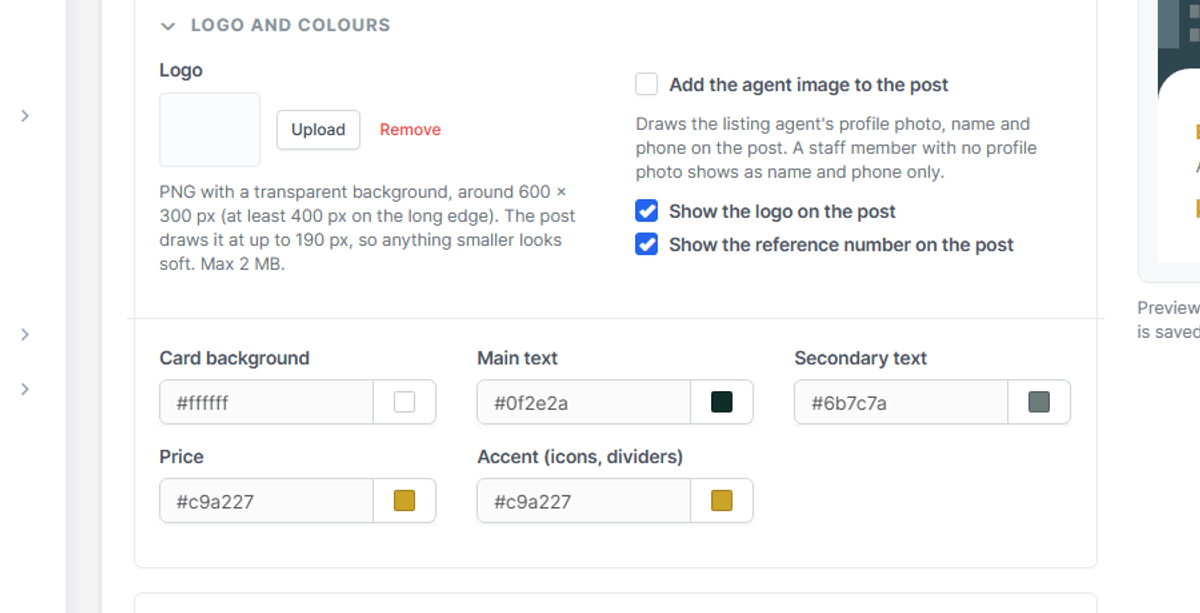
أول مهمة لكم بمجرد تفعيلها: أضيفوا شعاركم واضبطوا ألوانكم
قبل أول منشور حقيقي، افتحوا لوحة الشعار والألوان (القسم ٥) وارفعوا شعاركم واختاروا الألوان التي تطابق هويتكم البصرية. هذا إعداد لمرة واحدة فقط — كل منشور بعدها يستخدمه تلقائياً، فلا يحتاج أحد لمسه مجدداً لكل عقار.
لوحة الشعار والألوان — ابدأوا بهذه
| التصميم | كيف يبدو |
|---|---|
| Aurora | صورة أعلى بطاقة مستديرة الحواف تحمل السعر والعنوان وصفاً من الأيقونات. |
| Overlay | صورة كاملة مع النص فوق تدرّج لوني في الأسفل. |
| Band | صورة أعلى شريط لوني موحّد، مع التفاصيل مدرجة بجانب السعر. |
| Frame | صورة داخل إطار ملوّن، مع التفاصيل مرصوفة أسفلها. |
| Custom (مخصص) | تصميمكم الخاص، يُصنع في محرر التصاميم (القسم ٨). |
| Off (معطّل) | يخفي الميزة بالكامل عن شركتكم. |
التصاميم الأربعة الجاهزة تقرأ هويتكم البصرية وألوانكم من شاشة الإعدادات أدناه. أما Custom فيرسم ما رسمتموه أنتم.
اختيار Aurora، مع معاينة حية لمنشور نموذجي بجانبها
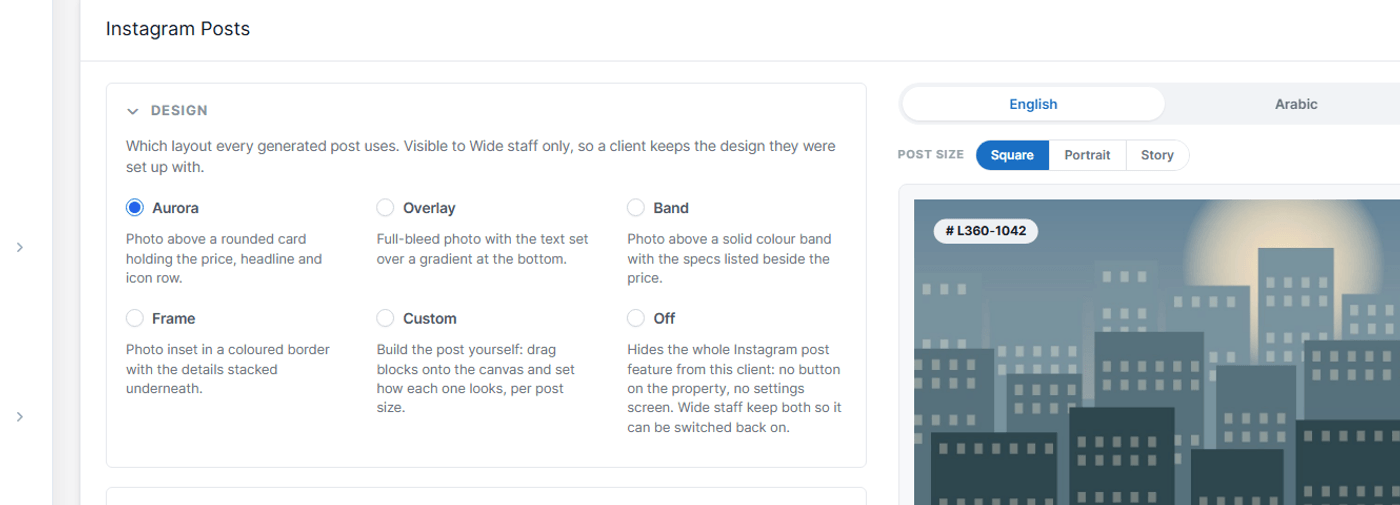
اللوحات قابلة للطي وتتذكر ما إذا تركتموها مفتوحة. تظهر معاينة لمنشور نموذجي بجانبها، بحيث يظهر أثر كل تغيير قبل أن يصل إلى عقار حقيقي.
| اللوحة | ما تحتويه |
|---|---|
| التصميم | أي تصميم تستخدمه منشوراتكم، وزر التعطيل (Off). لفريق Wide فقط. |
| التصميم المخصص | رابط الدخول إلى محرر التصاميم. يظهر فقط عندما يكون التصميم المختار Custom. |
| الشعار والألوان | شعاركم، وما إذا كان الشعار والرقم المرجعي والوكيل يظهرون، ومنتقيات الألوان. تظهر فقط الألوان التي يستخدمها التصميم المختار فعلياً. |
| الخطوط | خط للإنجليزية وخط للعربية، لكل منهما مقياس حجم من ٦٠٪ إلى ١٦٠٪. |
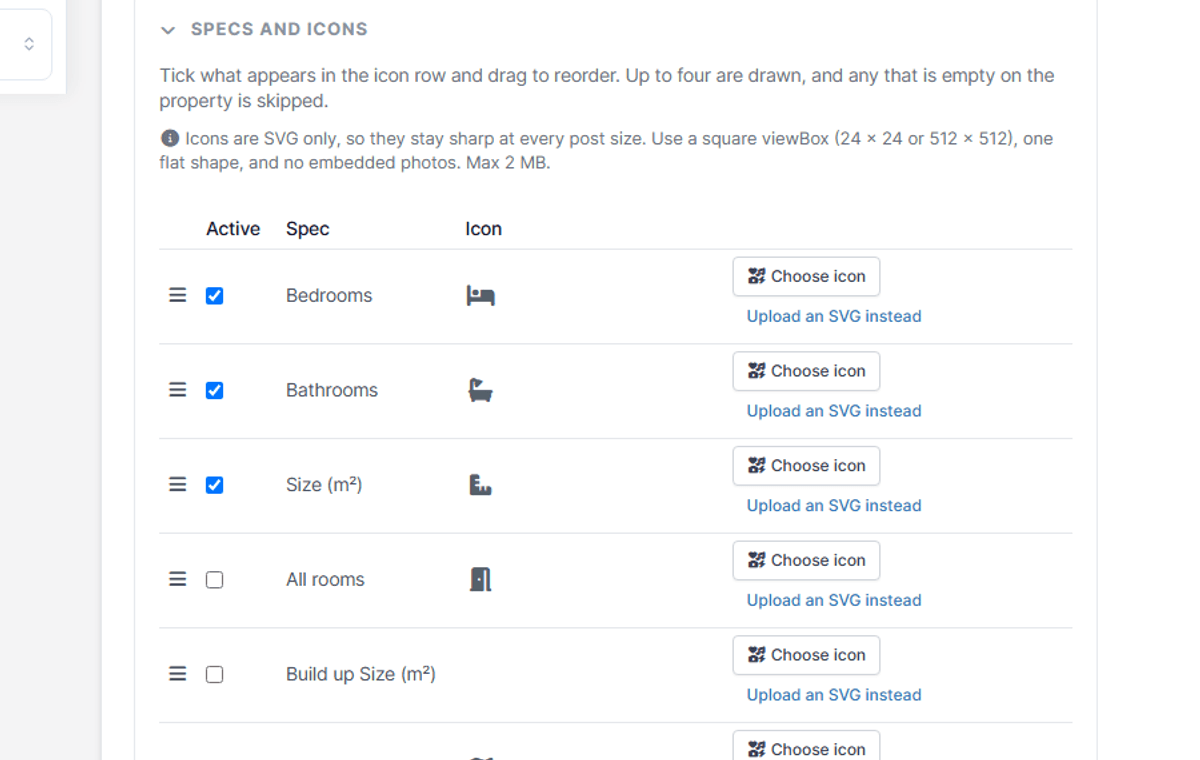
| التفاصيل والأيقونات | أي تفاصيل تظهر على المنشور، بأي ترتيب، وأيقونة كل منها. |
| نص الوصف | قالبا الوصف بالإنجليزية والعربية — القسم ٧. |
| ذاكرة الصور المؤقتة | مساحة القرص التي تشغلها الصور المضمَّنة، وزر لتفريغها. |
الخطوط: يأتي مع الوحدة أربعة خطوط لاتينية (Inter وPoppins وRoboto وCairo) وثلاثة خطوط عربية (Cairo وTajawal وAlmarai). يمكنكم أيضاً رفع خط خاص بكم بصيغة .ttf أو .otf أو .woff أو .woff2 لأي من اللغتين، حتى ٢ ميغابايت.
الألوان: سبعة ألوان — الخلفية، النص الرئيسي، النص الباهت، السعر، اللون المميّز، التدرّج فوق الصورة، والنص فوق الصورة. كل لون هو منتقي يكتب قيمة hex، ويمكن لتصميم مخصص أن يشير إلى لون باسمه بدل لون ثابت، فتغيير لون "السعر" هنا يغيّره في كل مكان استخدمه فيه التصميم.
التفصيل الواحد هو معلومة عن العقار: عدد الغرف، المساحة، السعر لكل قدم مربع. القائمة الكاملة:
تحسب "غرف النوم" الغرف الرئيسية كغرف نوم. أما "جميع الغرف" فتضيف غرف الخدم فوق ذلك، مطابقةً لرقم إجمالي الغرف في نموذج العقار.
كل تفصيل يحمل أيقونة: إما مختارة من قائمة Font Awesome، أو ملف SVG ترفعونه بأنفسكم. تُنظَّف الرسومات المرفوعة عند الرفع، بحيث لا يحمل ملف SVG شيئاً سوى الرسم نفسه. تفصيل مُعطَّل هنا لا يزال موجوداً — يمكن لتصميم مخصص وضعه مباشرة (القسم ١٠).
لوحة التفاصيل والأيقونات
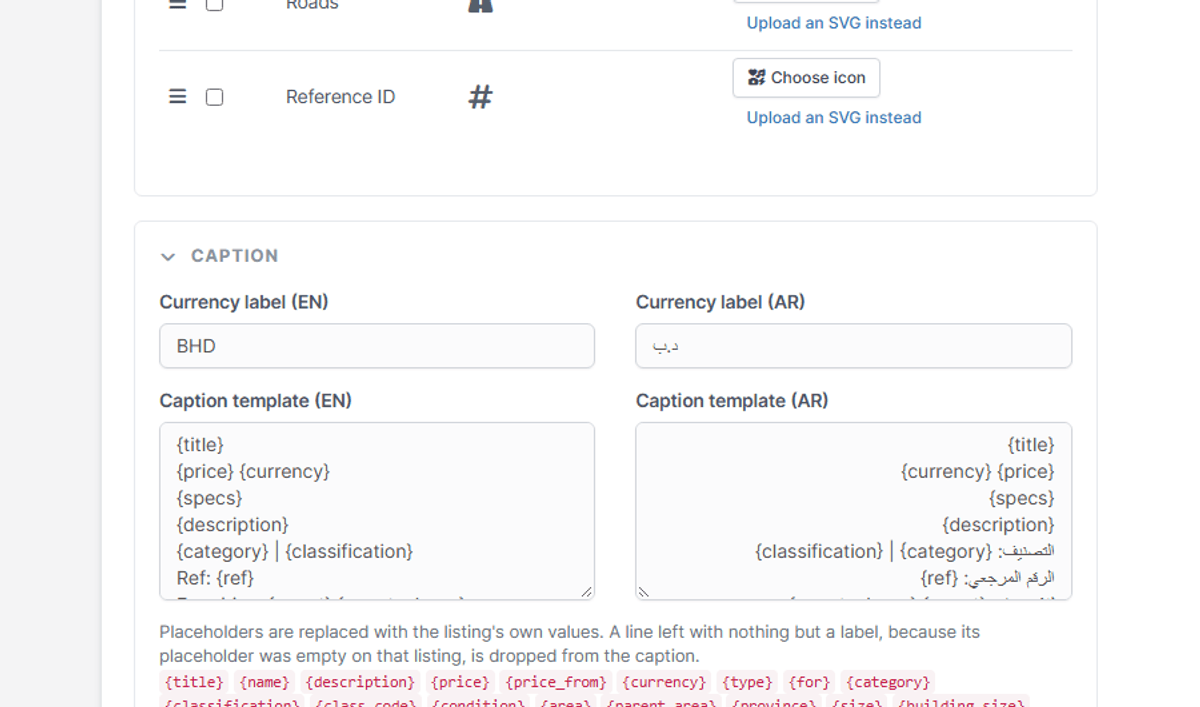
نص الوصف قالب تكتبونه مرة واحدة، وتملأه بيانات العقار عبر عناصر نائبة. الأسطر التي تعود جميع عناصرها النائبة فارغة تُحذف تلقائياً، فعقار بلا مرافق لن يطبع سطر "المرافق:" فارغاً.
| المجموعة | العناصر النائبة |
|---|---|
| الهوية | {title} {name} {type} {for} {category} {classification} {class_code} {ref} {parcel} |
| المال | {price} {price_from} {price_ft} {currency} |
| المساحة والغرف | {size} {building_size} {beds} {rooms} {baths} {floors} {flats} {parking} {roads} |
| الموقع | {area} {parent_area} {province} |
| الباقي | {description} {facilities} {condition} {specs} {agent} {agent_phone} {link} {hashtags} |
{hashtags} يبني وسوماً من نوع العقار ومنطقته وتصنيفه، فلا تحتاجون لكتابتها لكل منشور. {link} يشير إلى صفحة العقار على موقعكم العام حين يكون منشوراً هناك، ويعود إلى رابط مشاركة عام حين لا يكون كذلك.
لوحة نص الوصف
عند اختيار Custom، تعرض شاشة الإعدادات خيار فتح محرر التصاميم — هنا يُرسم التصميم.
اللوحة (Canvas)
المنشور بحجمه الحقيقي، مصغّراً ليلائم الشاشة. اسحب عنصراً لتحريكه، واسحب مقبضاً لتغيير حجمه. تلتصق العناصر بحواف اللوحة وخطوط المنتصف وببعضها البعض؛ اضغطوا مع السحب على shift لتجاهل الالتصاق.
| اللوحة الجانبية | ما تفعله |
|---|---|
| إضافة عنصر | لوحة العناصر، مقسّمة إلى وسائط وبيانات العقار والشركة. |
| الخصائص | كل ما يخص العنصر المختار: الموضع، خياراته الخاصة، النص، الأيقونات، الخلفية والشكل. |
| الطبقات | كل عنصر، من الأعلى إلى الأسفل. اسحب المقبض لإعادة الترتيب، اضغط الاسم للاختيار، و× للحذف. |
قائمة الطبقات أهم مما تبدو: العنصر الواقع أسفل عنصر آخر لا يمكن النقر عليه على اللوحة، وهذه هي الطريقة للوصول إليه.
| المجموعة | العناصر |
|---|---|
| وسائط | صورة، شريط صور، شعار، رمز QR، أيقونة، شكل، نص حر. |
| بيانات العقار | العنوان، السعر، شارة الحالة، الموقع، صف تفاصيل، تفصيل واحد، حقل، المرافق، الرقم المرجعي. |
| الشركة | الوكيل، رمز QR الخاص بالوكيل، اتصل بنا، التواصل الاجتماعي، الترخيص. |
شريط الصور هو صف من صور العقار الأخرى، وليس الصورة الرئيسية. رمز QR هو رمز ترخيص العقار نفسه؛ ورمز QR الوكيل هو رمز الوكيل، ويعود إلى رمز المكتب إن لم يوجد. الشكل هو العنصر الوحيد المسموح أن يكون فارغاً — فهو البطاقة أو الشريط الذي تجلس عليه العناصر الأخرى. فعّلوا "تحريك المحتوى معه" على شكل ما لتتحرك العناصر فوقه وتتغيّر مقاساتها معه، واضغطوا ctrl أثناء السحب لعكس ما هو مضبوط عليه.
شريط الأدوات: المقاسات (١:١، ٤:٥، ٩:١٦) على أحد الجانبين، ثم: نسخ التصميم من مقاس آخر، البدء من تصميم جاهز، مفتاح إنجليزي/عربي، تراجع/إعادة، حفظ كقالب، القوالب المحفوظة، تصدير، استيراد، وحفظ التصميم. لكل مقاس تصميمه الخاص — "نسخ التصميم من" يُنشئ تصميماً من آخر فلا تضطرون للرسم ثلاث مرات.
| المفتاح | ما يفعله |
|---|---|
| Arrow keys | يحرّك العنصر المختار قليلاً، ومع shift خطوة أكبر. |
| Delete / Backspace | حذف العنصر المختار. |
| Ctrl/Cmd + D | تكرار العنصر. |
| Ctrl/Cmd + Z, Ctrl/Cmd + Shift + Z | تراجع، إعادة — حتى ٦٠ خطوة. |
| Escape | إلغاء التحديد. |
| Alt + click | اختيار العنصر الواقع أسفل العنصر الذي ضغطتم عليه. |
القوالب: "حفظ كقالب" يحفظ التصميم باسم. "القوالب المحفوظة" تسردها، اضغطوا الاسم لإعادة تسميته أو × لحذفه. القوالب نقاط بداية لا روابط دائمة — تطبيق قالب ينسخه داخل التصميم، وتعديل التصميم بعد ذلك لا يغيّر القالب. "تصدير" يكتب التصميم في ملف JSON و"استيراد" يقرأه مجدداً، وهذه هي طريقة نقل تصميم بين التنصيبات.
أثناء العمل: يُنبَّه على عنصر نصه بنفس لون ما خلفه قبل أي تصدير، ويُحاط بإطار العنصر الذي لا يتسع محتواه، فتكتشفونه في المحرر لا في المنشور النهائي.
شريط التصاميم أعلى اللوحة يحمل كل تصاميمكم.
عنصر "صف التفاصيل" يتبع افتراضياً القائمة العامة للتفاصيل والأيقونات. افتحوا خيارات العنصر ويمكنكم بدلاً من ذلك تحديد التفاصيل التي يعرضها هذا التصميم وسحبها بالترتيب الذي تريدون — وهذا ما يتيح لتصميم الأراضي أن يبدأ بالتصنيف والطرق بينما يبدأ تصميم الشقق بغرف النوم والحمامات، من نفس شاشة الإعدادات.
موضع الأيقونة في صف التفاصيل، أو تفصيل واحد، أو الموقع، أو التواصل، أو عنصر اجتماعي يمكن ضبطه على: قبل النص، بعده، أعلاه أو أسفله. "قبل" و"بعد" يتبعان اتجاه اللغة، فأيقونة مضبوطة على "قبل" تقع على اليمين في المنشور العربي.
المشروع أو قطعة الأرض لا يحمل سعراً خاصاً به — فالمبلغ يكون على الوحدات بداخله. وبدلاً من طباعة صفر، يعرض المنشور سعر أرخص وحدة بوصفه سعراً يبدأ من.
| الشخص | ما يحصل عليه |
|---|---|
| من يملك صلاحية إنشاء العقارات | الزر على صفحة العقار، ويستطيع صنع المنشورات وتنزيلها. |
| من يملك صلاحية تعديل إعدادات العقارات | الأمر نفسه، بالإضافة إلى شاشة الإعدادات ومحرر التصاميم. |
| فريق Wide | الأمر نفسه، بالإضافة إلى مبدّل التصاميم وزر التعطيل. |
| أي شخص آخر | لا شيء — لا عنصر في القائمة، ولا زر. |
صنع منشور يتطلب أيضاً صلاحية عرض ذلك العقار تحديداً. الوكيل القادر على النشر لا يحتاج، ولا يحصل، على صلاحية تغيير شكل المنشورات.
الزر غير موجود على صفحة العقار.
الميزة معطّلة، أو حسابكم لا يملك صلاحية تعديل إعدادات العقارات. اطلبوا منّا تفعيلها.
تفصيل مفقود من المنشور.
لا قيمة لهذا التفصيل في العقار. التفاصيل التي لا تملك ما تقوله تُحذف بدل أن تُطبع فارغة.
أيقونة مرفوعة لا تظهر.
لا يُقبل إلا SVG للأيقونات، حتى ٢ ميغابايت، ويُنظَّف الملف عند الرفع. إذا حُذفت الأيقونة من الخادم بعد وضعها، يعود العنصر إلى أيقونة Font Awesome البديلة.
المنشور العربي يعرض اسم الوكيل بالإنجليزية.
لا يملك هذا الموظف اسماً عربياً في ملفه. أضيفوا الاسم الأول والأخير بالعربية وسيتبعهما تلقائياً.
"اتصل بنا" يعرض رقماً خاطئاً.
يأخذ رقم هاتف الشركة من إعدادات الموقع الإلكتروني أولاً، ثم الرقم في شاشة إعدادات منشورات Instagram.
الصورة بطيئة في المرة الأولى.
تُضمَّن الصور وتُخزَّن مؤقتاً على القرص. أول منشور بعد أي تغيير يتحمّل هذا الوقت، والبقية تكون سريعة. لوحة "ذاكرة الصور المؤقتة" في شاشة الإعدادات تعرض ما هو محفوظ وتفرّغه.