
دليل الموقع والواجهة
لا توجد نتائج مطابقة في هذه الصفحة
جرّب كلمة أخرى، أو امسح مربع البحث.
كل جزء مرئي في الموقع العام، مرتبط بالإعداد الدقيق في لوحة التحكم الذي يتحكم به.
Setup → Website Settings ← تبويب Header
| الإعداد | يتحكم بـ |
|---|---|
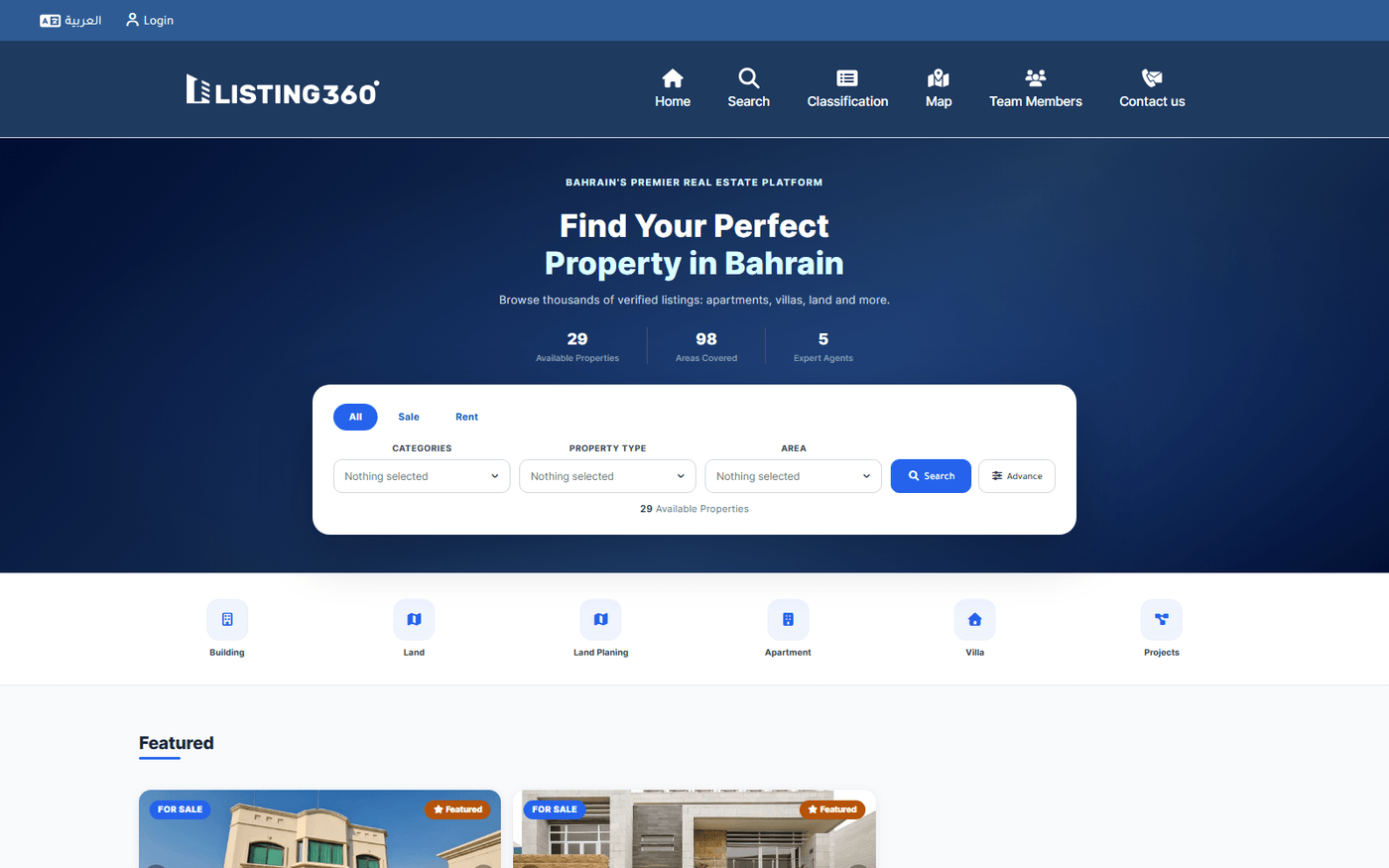
| نمط الترويسة (5 خيارات) | التصميم العام — من الشكل البسيط إلى شريط علوي مع شعار، أو قائمة مضغوطة بأيقونات. |
| تأثير التمرير على القائمة | التأثير المرئي عند تمرير الزائر فوق عنصر بالقائمة. |
| شعار الترويسة + الارتفاع | شعار الموقع الظاهر في الترويسة. |
| حتى 8 عناصر في قائمة الترويسة | قائمة التنقل الفعلية، مع قوائم فرعية — قابلة للتخصيص بالكامل دون الحاجة لبرمجة. |
| أيقونة قائمة اللغة | الأيقونة الظاهرة بجانب مبدّل اللغة. |
تظهر معاينة مباشرة للتغييرات قبل الحفظ.
ترويسة الموقع العام والقسم الرئيسي وشريط البحث
Setup → Website Settings ← تبويب Footer
نمط التذييل Theme 1 (صف واحد رفيع)

Setup → Website Settings ← تبويب Social Media
توجد مجموعتان منفصلتان من حقول التواصل — واحدة للترويسة، وأخرى للتذييل تحديداً — لكل قناة مفتاح إظهار/إخفاء خاص بها، فمثلاً يمكنك إظهار واتساب في الترويسة وإخفاؤه من التذييل.
Setup → Website Settings ← تبويب Search
الفلاتر الظاهرة للزوار: للبيع/للإيجار/الكل، فئات العقار، نوع العقار، المنطقة، نطاق السعر، نطاق المساحة، غرف النوم، الحمامات، التصنيف، المرافق، وغيرها.
| الإعداد | يتحكم بـ |
|---|---|
| إظهار حقل الفئات | هل يظهر فلتر الفئات أصلاً. |
| بحث دقيق في الفئات | هل تصفية الفئات مطابقة تماماً أم أوسع. |
| ترتيب العرض الافتراضي | الأحدث/الأقدم/المميز/السعر/المساحة/التقييم — الترتيب الافتراضي قبل اختيار الزائر. |
| عدد النتائج بالصفحة (6-20) | عدد العقارات المعروضة بكل صفحة. |
| أعمدة الشبكة (1-4) | عدد بطاقات النتائج بكل صف. |
معظم حقول التصفية الفردية (غرف النوم، الحمامات، نطاق السعر، إلخ) مدمجة مباشرة في الصفحة وليست مرتبطة بإعدادات — فقط إظهار حقل الفئات أعلاه هو خيار فعلي قابل للتبديل.
نمط البطاقة المستخدم في نتائج البحث و"عقارات مشابهة" مرتبط حالياً بتصميم ثابت واحد. الخياران الفعليان القابلان للتبديل في تبويب Property Card هما: إظهار/إخفاء زر التواصل مع الموظف، وإظهار/إخفاء بيانات الموظف على البطاقة.
نتائج البحث بتصميم بطاقة العقار
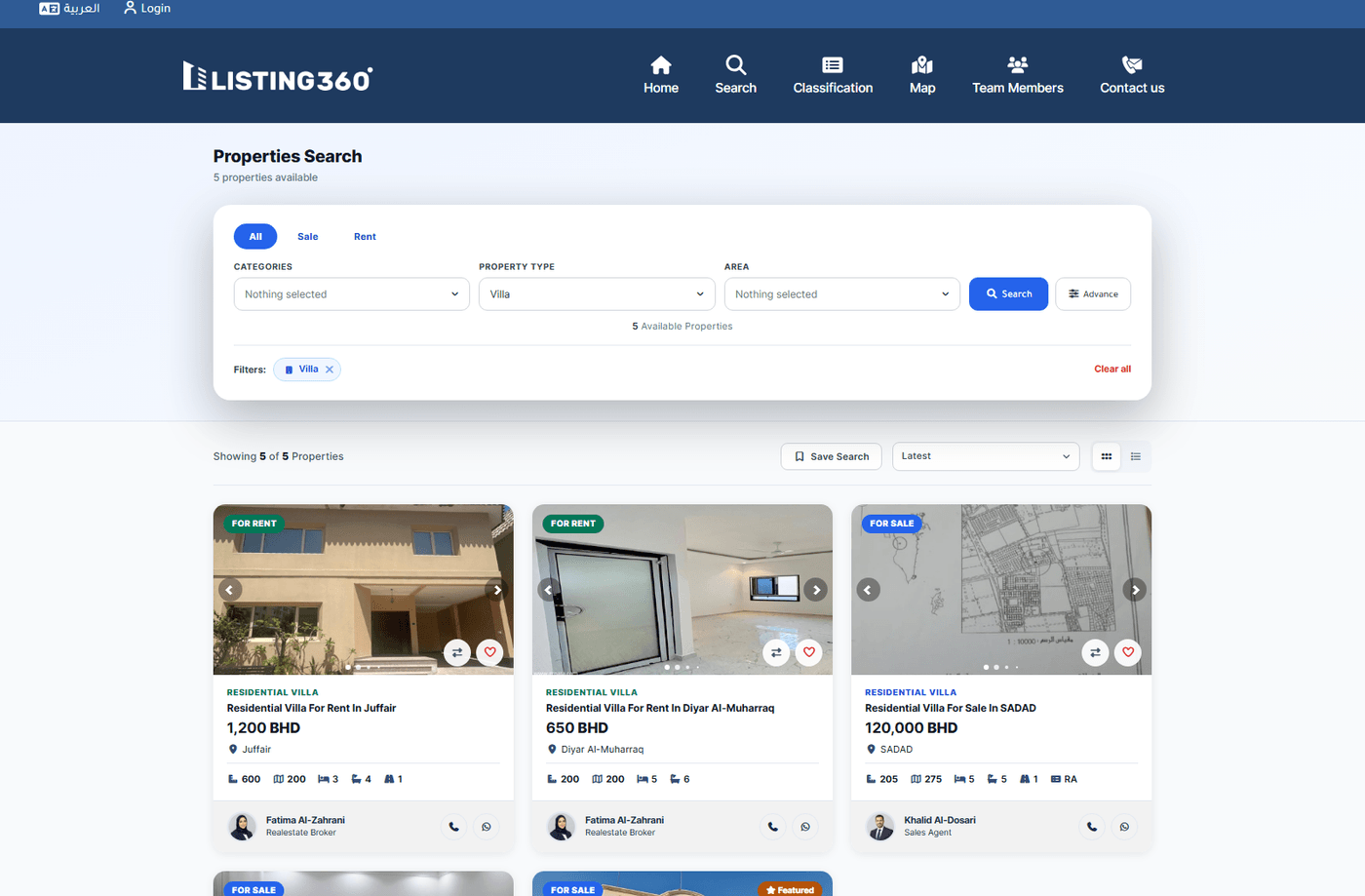
تعرض كل بطاقة الوكيل المعيّن مع زرَي اتصال وواتساب بضغطة واحدة — وهذا هو خيار إظهار التواصل مع الموظف المذكور أعلاه.
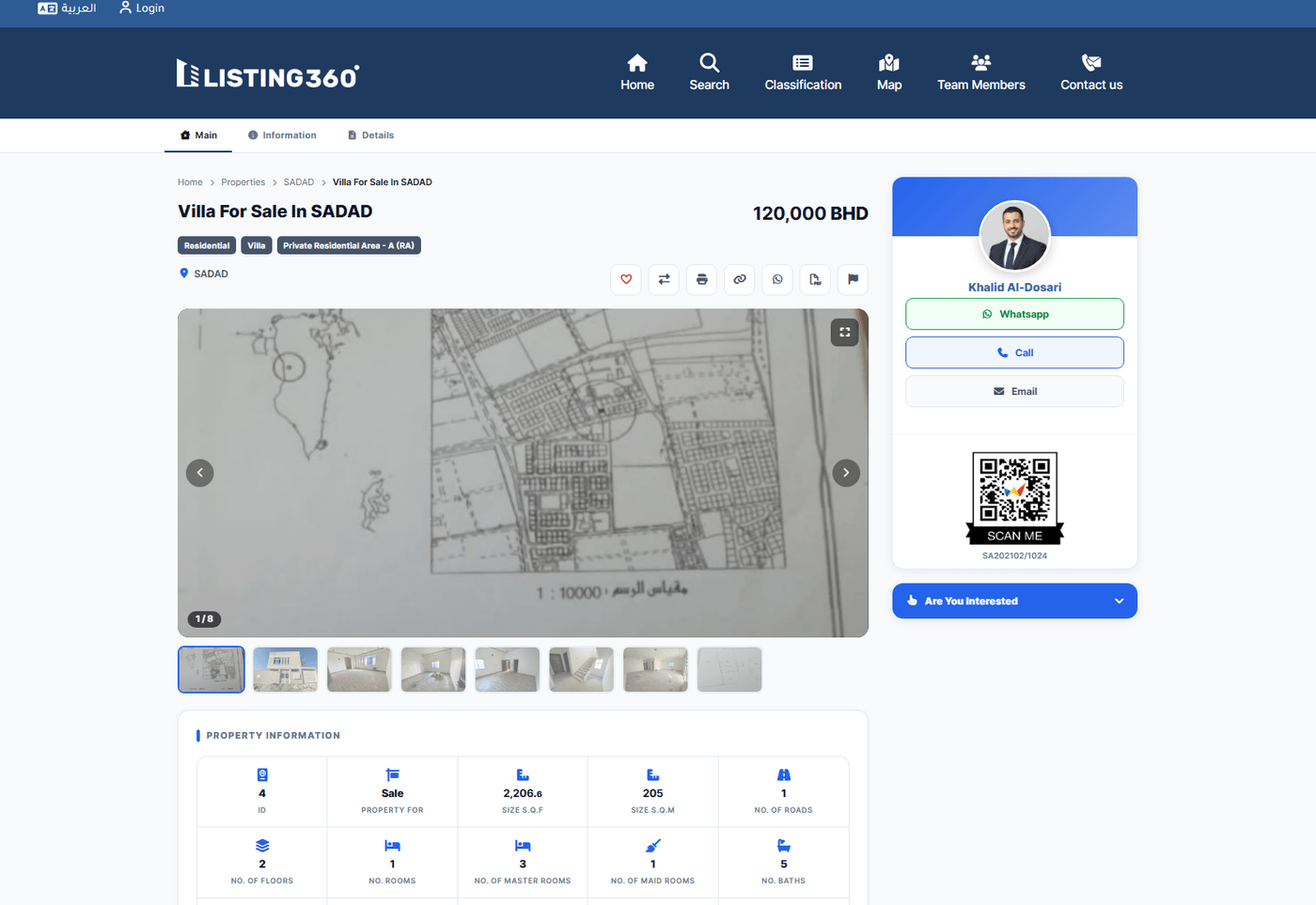
الأقسام المعروضة: معرض الصور، عقارات مشابهة، عدد المتابعين، وسوم العقار، المرافق، الأماكن القريبة، السعر/المساحة/الوصف، وبطاقة تواصل مع الوكيل. تحصل عقارات الأراضي والمشاريع التطويرية تلقائياً على قالب مخصص حسب نوع العقار.
إذا وصل الزائر عبر رابط عرض مشارَك (Offer)، تعرض بطاقة الوكيل تلقائياً الوكيل الذي أرسل العرض بدلاً من الوكيل المعيّن افتراضياً للعقار.
صفحة عقار فردي
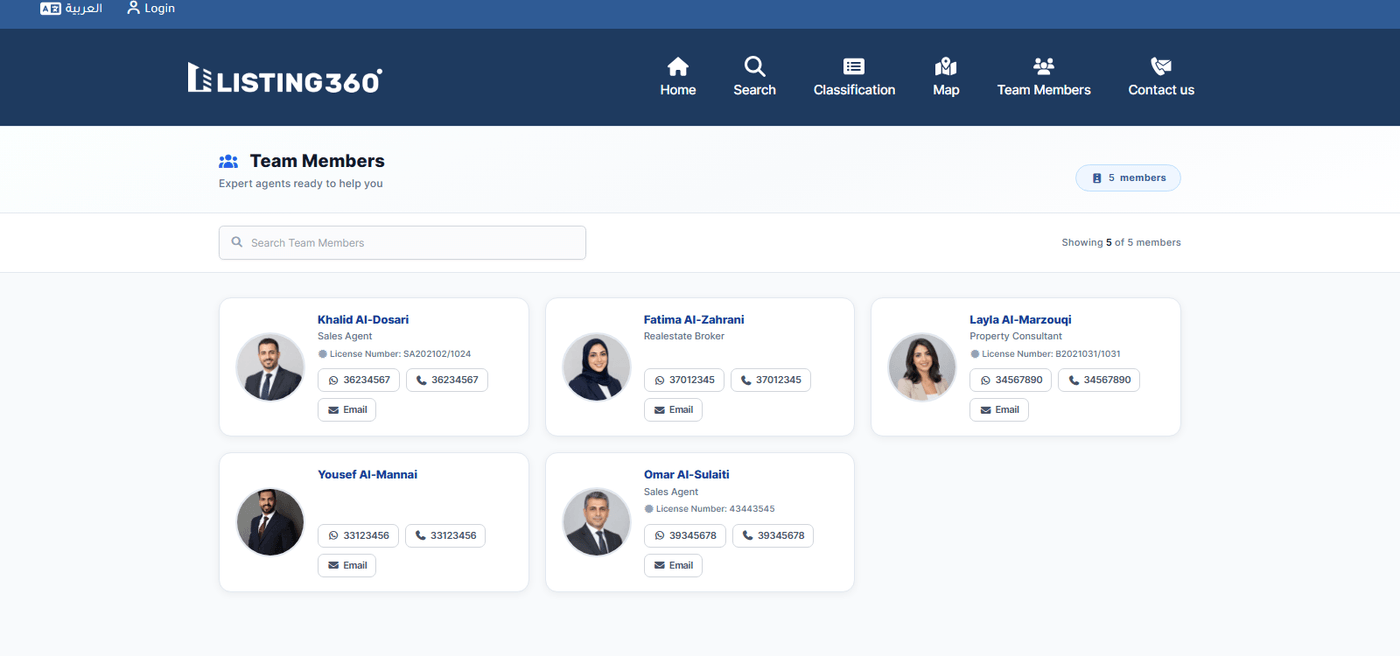
يظهر الموظف هنا فقط إذا كان حقل Show on Website مفعّلاً في ملفه. يعرض ملفه العام: الصورة، المسمى الوظيفي، رقم الترخيص، رمز QR يرتبط بتسجيله لدى الجهة التنظيمية، أزرار التواصل، وعدد العقارات الحالية. لا توجد شاشة إعدادات منفصلة للدليل — ما يظهر يعتمد بالكامل على حقول ملف كل موظف.
دليل الوكلاء العام
Setup → Theme Style
منفصل عن Website Settings — يتحكم هذا بمظهر لوحة التحكم وبوابة العملاء، وليس الموقع التسويقي العام. استخدم Website Settings لمظهر الموقع العام، وTheme Style لمظهر النظام وبوابة العملاء للموظفين والعملاء المسجّلين.
Setup → SEO
SEO Health (تقرير صحة المحتوى)، Sitemap Pages، وSEO Robots (إدارة ملف robots.txt). يتحكم بالصفحات التي تُفهرَس وكيفية وصفها لمحركات البحث — مفيد عند عدم ظهور صفحة في الترتيب أو عرضها بيانات وصفية خاطئة.
| الشعار، قائمة الترويسة، تصميم الترويسة | Setup → Website Settings → Header |
| محتوى/تصميم التذييل | Setup → Website Settings → Footer |
| روابط واتساب/التواصل الاجتماعي | Setup → Website Settings → Social Media |
| فلاتر البحث، عدد النتائج بالصفحة، الترتيب | Setup → Website Settings → Search |
| ألوان لوحة التحكم | Setup → Theme Style |
| ظهور/ملف وكيل بشكل عام | Staff → edit that staff member |
| خريطة الموقع / robots.txt / بيانات SEO | Setup → SEO |